יצירת כללים בתוכנת Outlook
שימוש בכללים של Outlook זוהי דרך נהדרת לניהול תיבת הדואר שלכם, ניתן לנווט מיילים לתיקיות עוד לפני שנקראו לפני נושאים הקבועים מראש. ניתן גם להגדיר כללים גם למיילים אשר אנו שולחים.
במדריך זה אסביר כיצד יוצרים כלל אשר יעביר מיילים משולחים ספציפיים לתיקייה ספציפית.
אך ניתן ליצור כללים לפי הצרכים שלכם על ידי בחירת האפשריות הרצויות, ניתן ליצור את הכללים באותה הצורה גם לדואר היוצא וגם לדואר הנכנס.
באשף הכללים של Outlook 2010 ניתן ליצור כללים מותאמים אישית, אך קיימים גם מספר כללים מובנים אשר נוכל לערוך אותם בהתאמה לרצוננו לדוגמא
- העבר לתיקייה הודעות ממשתמש מסוים – לדוגמא העבר דואר מהנהל שלי לתיקייה ‘חשיבות גבוהה’
מחק שיחה – לדוגמא רק הודעות דואר שבשורת הנושא שלהן מופיע “עסקה מצוינת”
סמן הודעות משתמש בדגל אדום להמשך טיפול – לדוגמא סמן דואר מהמנהל שלי בדגל להמשך טיפול היום
על מנת להקל עליכם את ההליך יצרנו מדריך וידאו המדגים את ביצוע הפעולות באופן ויזואלי:
הגדרת כללים ב-Outlook 2010
1.הפעילו את תכונת הOutlook ולחצו על כללים הנמצאים בלשונית בית בסרגל הכלים העליון

2.לחצו על ניהול כללים והתראות

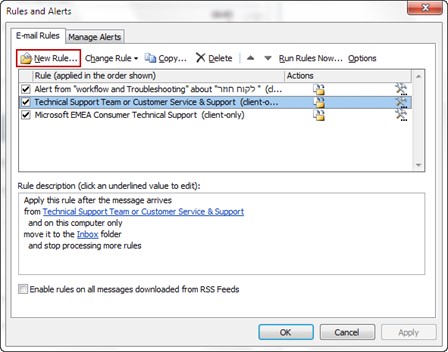
3.החלון שיפתח הוא חלון ניהול כללים והתראות, בחלון זה נראה את כל הכללים אשר יצרנו. בכדי ליצור כלל חדש לחצו על “כלל חדש”
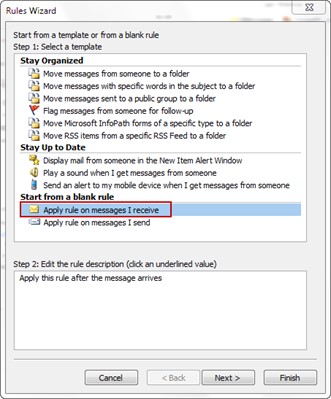
4.בחלון זה ישנן אפשריות הבנויות מראש וישנה אפשרות של יצירת כלל חדש לגמרי.
במדריך זה אנו ניצור כלל חדש לדואר הנכנס ולכן , נבחר בבדוק הודעות בעת הגעתן אך כפי שהסברתי קודם
תוכלו לפעול על פי אשף ליצירת כל כלל כאשר הקווים המנחים ליצירת כלל זהים לחלוטין בכל אחד מהמקרים.
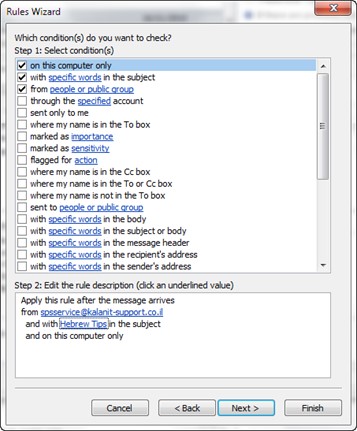
5.בחלון זה נבחר את התנאים של הכלל עצמו. אם בשלב בו ההודעה מגיעה אלינו תאובחן לפי השלוח,
מילים ספציפיות בנושא ההודעה או בגוף ההודעה וכדומה.
במקרה שלנו בחרנו בהגדרה כי ההודעה תאובחן על פי מילים בשורת הנושא ושולח ספציפי
6.לאחר הגדרת התנאי לאבחון ההודעה עלינו להגדיר פירוט – כלומר לציין שולח ספציפי ומילים ספציפיות
אשר במידה ויופיעו יופעל הכלל
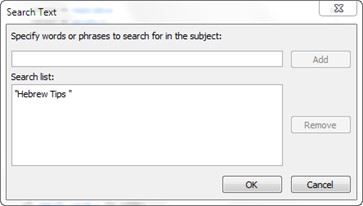
בכדי להוסיף מילה ספציפית נלחץ על מלים ספציפיות המסומן בכחול תחת שלב 2 בחלק התחתון של החלון
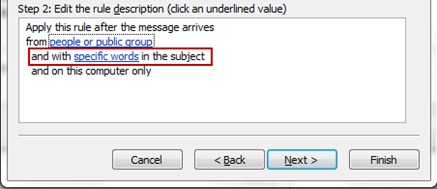
כעת יפתח חלון עם הוספת המילים אותן נרצה להוסיף רשמו את המילים הרצויות לחצו על הוספה
ואחר מכן לחצו על אישור.
לחצו על הבא.
7.בשלב זה עלינו להגדיר מהי הפעולה שתבוצע במידה והתנאי שהצבנו בשלב
במקרה של הדוגמא שלנו בשלב זה נגדיר לאן נרצה להעביר את ההודעה, והאם ההודעה תשמיע צליל
כאשר תעבור לתיקייה החדשה
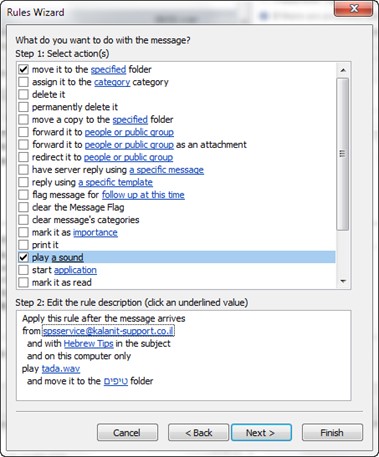
8. גם כאן עלינו לפרט מעט יותר על מנת שהכלל יבצע בדיוק את מבוקשנו בשלב 2
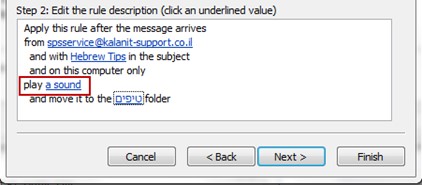
בכדי לבחור את הצליל שנרצה שישמע כאשר אנו מקבלים את ההודעה נלחץ על המילה צליל המסומנת בכחול
בחלק 2 שהוא החלק התחתון
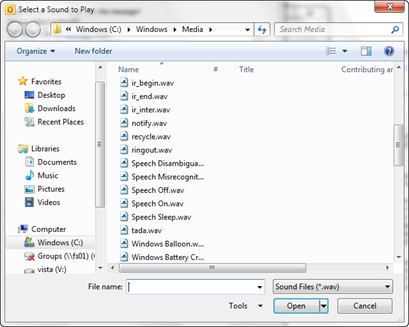
בחלון שיעלה בחרו את הצליל הרצוי (ניתן לבחור מתוך ערכת הצלילים של windows או קובצי מוזיקה אישיים)
לאחר בחירת הצליל הרצוי, לחצו על פתח.
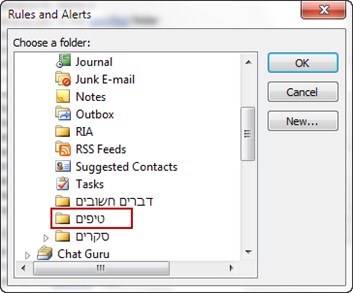
9.לאחר שבחרתם את הצליל הרצוי יש לבחור את התיקייה שאליה נרצה שיעברו המיילים החדשים
נוכל לבחור כל תיקייה קיימת ונוכל ליצור תיקייה חדשה על ידי לחיצה על כפתור חדש
לאחר שבחרתם בתיקייה – לחצו על הבא
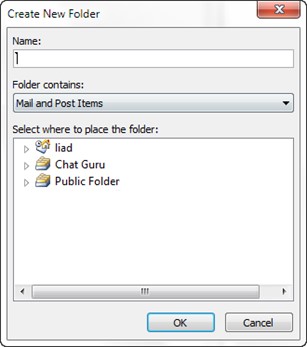
10.רשמו את שם התיקייה הרצוי לחצו על אישור
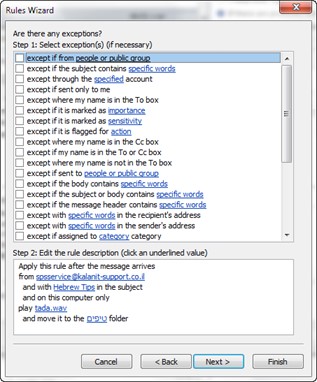
11. בחלון זה נוכל לבחור חריגים לדוגמא אם גוף ההודעה מכיל מלל מסוים, האם שמנו מופיע בשדה ה”אל” ועוד -
המטרה היא בעצם לבטל את פעילות הכלל במקרים ידועים מראש בהם איננו מעוניינים להפעיל את הכלל
במקרה שלנו איננו מעוניינים בחריגים ולכן לחצו על הבא מבלי לסמן דבר
12. כעת נראה את הסיכום של הכלל שיצרנו, תוכלו לתת לו שם בכדי לזהות אתו ביתר קלות – ולחצו על סיום
13.כעת תראו את הכלל בחלון ניהול הכללים, במידה והכלל מסומן בV הכלל פעיל,
במידה ואינכם מעוניינים בכלל ניתן להוריד את הסימון ולהחזירו בעת הצורך
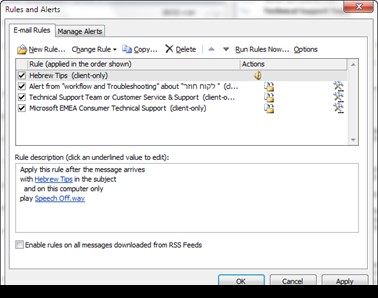
וזהו, הכלל החדש פעיל ומוכן לשימוש
כדי ליצור כלל חדש שיעביר את הדואר הנכנס מכל החשבונות לתיבת דואר אחת עקבו אחר השלבים הבאים:
- עליכם להחליט מראש מה האסטרטגיה המבוקשת
- צרו כלל חדש> החל את הכלל על הודעות שאני מקבל > לחצו על הבא
- בשלב 1 סמנו V ליד באמצעות החשבון שצוין>
- בשלב 2 לחצו על שצויןובחרו בחשבון אימייל שאתם מעוניינים לנתב לתיקיה אחרת ולחצו על הבא
- בשלב 1 סמנו את העבר את ההודעה אל התיקיה שצוינה
- בשלב 2 לחצו על המילה שצוינהובחרו בתיקיה הרצויה, התיקיה הזו לרוב תהיה התיבת דואר נכנס של
חשבון אימייל אחר בתוך ה Outlook, תוכלו באותה מידה ליצור תיקיה חדשה שתכיל את כל הדואר מכל החשבונות
עבודה מהנה ויעילה
0 הערות